Bursa Laptop SSD Değişim
Laptop SSD Sorunları
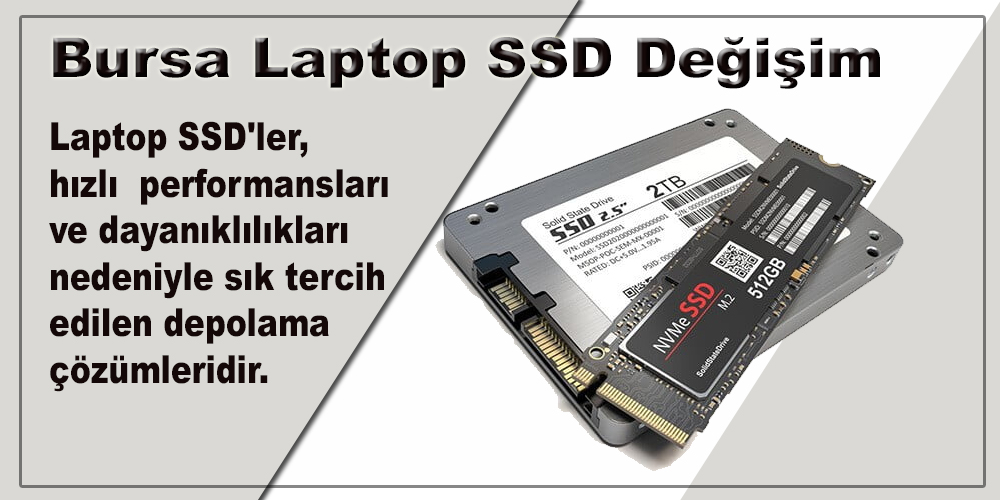
Laptop SSD'ler, hızlı performansları ve dayanıklılıkları nedeniyle sık
tercih edilen depolama çözümleridir. Ancak, zaman içinde bazı sorunlarla
karşılaşabilirler. İşte laptop SSD'lerle ilgili sık karşılaşılan sorunlardan
bazıları ve bunların çözüm yolları:
Hız Sorunları:
- Laptopunuzdaki SSD'nin hızı beklediğiniz gibi değilse, performans sorunları
yaşanabilir. Bu sorunu çözmek için şunları yapabilirsiniz:
- Sürücü Yazılımı Güncellemesi: SSD'nizin üretici web sitesinden en son
sürücü yazılımını indirin ve yükleyin.
TRIM Etkinleştirme:
- TRIM, kullanılmayan verileri
temizlemeye yardımcı olan bir özelliktir. SSD'nizin TRIM'i
etkinleştirildiğinden emin olun.
Yavaş Başlatma:
- Laptopunuzun açılması uzun sürüyorsa, bu SSD'nin yavaş başlatılmasından
kaynaklanabilir. Bu durumu düzeltmek için şunları yapabilirsiniz:
- Başlangıç Programlarını Azaltma: Gereksiz başlangıç programlarını devre
dışı bırakarak açılış süresini hızlandırabilirsiniz.
- Sürücü Düzeltmeleri: SSD üretici tarafından sağlanan sürücü düzeltmelerini
yükleyin.
Veri Kaybı:
- Veri kaybı, herhangi bir depolama cihazında her zaman bir risktir. Veri
kaybını önlemek veya en aza indirmek için düzenli yedeklemeler yapın.
Hatalı Sektörler:
- SSD'ler zaman içinde hatalı sektörlere sahip olabilir. Bu sektörler veri
kaybına yol açabilir. SSD'yi kontrol etmek için kullanabileceğiniz üçüncü taraf
araçlar veya işletim sistemi içinde yerleşik araçlar vardır.
Düşük Alan Uyarıları:
- SSD'nizde yetersiz depolama alanı uyarıları alıyorsanız, gereksiz dosyaları
silerek veya verileri harici bir depolama birimine taşıyarak bu sorunu
çözebilirsiniz.
Firmware Sorunları:
- SSD'nizin firmware güncellemelerini
düzenli olarak kontrol edin ve gerektiğinde güncelleyin. Firmware
güncellemeleri, performansı ve uyumluluğu artırabilir.
Bağlantı Sorunları:
- Laptopunuzdaki SSD fiziksel olarak doğru bir şekilde bağlı olmalıdır. Eğer
bağlantı sorunları yaşıyorsanız, laptopunuzu açarak bağlantıları kontrol
edebilirsiniz.
Eğer yukarıdaki adımları takip ederek sorunlarınızı çözemediyseniz veya
SSD'nizde ciddi bir sorun yaşıyorsanız, profesyonel destek almanız gerekebilir.
Ayrıca, SSD garantisi hala geçerliyse, üreticiye başvurarak garanti kapsamında
onarım veya değiştirme hakkınızı kullanabilirsiniz.
Laptop SSD Avantajları
Laptop SSD'ler, geleneksel sabit disk sürücülerine (HDD) göre bir dizi
avantaja sahiptir. İşte laptop SSD'lerin bazı avantajları:
Hızlı Performans:
- Laptop SSD'ler, verilere hızlı
erişim sağlar. Okuma ve yazma işlemleri çok daha hızlıdır, bu nedenle
bilgisayarın daha hızlı açılmasını, programların daha hızlı çalışmasını ve
dosyaların daha hızlı kopyalanmasını sağlar.
Düşük Gecikme Süresi:
- SSD'ler, geleneksel HDD'lere göre çok daha düşük gecikme süresine sahiptir.
Bu, verilere anında erişim sağlar, uygulamaların daha hızlı yüklenmesini ve
çalışmasını mümkün kılar.
Daha Dayanıklı ve Güvenilir:
- SSD'ler hareketli parçalar içermez, bu nedenle fiziksel darbelere ve
titreşimlere daha dayanıklıdır. Ayrıca, HDD'lere göre daha az ısınır ve sessiz
çalışır. Bu özellikler, taşınabilir bilgisayarlar için önemlidir.
Daha Az Güç Tüketimi:
- SSD'ler, enerji verimliliği açısından avantajlıdır. Daha az enerji
tüketirler, bu da laptopunuzun pil ömrünü uzatır ve dizüstü bilgisayarınızın
daha uzun süre kullanılmasını sağlar.
Hafif ve Ince Tasarım:
- SSD'ler, geleneksel HDD'lere göre
daha hafif ve ince bir yapıya sahiptir. Bu, laptopların daha taşınabilir ve
ince tasarlanmasına olanak tanır.
Sessiz Çalışma:
- SSD'ler, çalışırken geleneksel
HDD'lere göre sessizdir. Hareketli parçaların olmaması, fan gürültüsünün de
azalmasına yardımcı olur.
Veri Güvenliği:
- SSD'ler, verileri daha güvenli hale getirebilecek şifreleme seçenekleri
sunar. Bu, bilgisayarınızdaki verileri güvende tutmanıza yardımcı olur.
Çalışma Sıcaklıkları:
- SSD'ler, daha geniş sıcaklık aralıklarında çalışabilirler. Bu, farklı
çevresel koşullarda kullanım için daha uygun hale getirir.
Çalışma Ömrü:
- SSD'lerin geleneksel HDD'lere göre daha uzun bir çalışma ömrü vardır. Bu,
uzun vadeli bir yatırım yapmayı sağlar.
Gürültüsüz Yedekleme:
- SSD'lerin veri yedekleme işlemleri sırasında geleneksel HDD'lere göre daha
sessiz çalıştığı unutulmamalıdır. Bu, kullanıcıların çalışma sırasında
dikkatini dağıtmaz.
- Laptop SSD'lerin bu avantajları, kullanıcıların daha iyi bir deneyim
yaşamasına ve dizüstü bilgisayarlarını daha hızlı, dayanıklı ve güvenilir hale
getirmelerine yardımcı olur.
Laptop SSD Değişim
- Laptop SSD değiştirmek, daha yüksek depolama kapasitesine sahip bir SSD'ye
geçmek veya mevcut bir SSD'yi daha hızlı bir modelle değiştirmek gibi
nedenlerle tercih edilebilir. SSD değişimini yapmak için aşağıdaki adımları
izleyebilirsiniz:
Yedekleme Yapın:
- Mevcut verilerinizi kaybetmemek için, önemli dosyalarınızı yedekleyin. Bu
yedeklemeyi harici bir sabit disk, bulut depolama veya başka bir depolama
ortamına yapabilirsiniz.
Uyumlu SSD Seçin:
- Laptopunuzun SSD yuvasına uyumlu bir SSD seçmelisiniz. Laptop üreticinizin
web sitesinden veya kullanıcı el kitabından uyumlu SSD modellerini kontrol
edebilirsiniz.
Laptopu Kapatın:
- Laptopunuzu kapatın ve güç kaynağını çıkarın. Ayrıca, pilinizi çıkarmak da
iyi bir fikir olabilir.
Laptopu Açın:
- Laptopunuzun alt kapağını çıkarmak için gerekli vidaları sökün. Laptop
modeline göre bu işlem farklılık gösterebilir.
Mevcut SSD'yi Çıkarın:
- Mevcut SSD'yi çıkarmak için bağlantılarını ve vidalarını gevşetmeniz
gerekebilir. Bu işlem de laptop modeline bağlı olarak farklılık gösterebilir.
Dikkatlice SSD'yi çıkarın.
Yeni SSD'yi Takın:
- Yeni SSD'yi önceki SSD'nin yerine yerleştirin. Bağlantıları ve vidaları
tekrar sıkın.
Yedeklerinizi Geri Yükleyin:
- Eğer yedeklerinizi başka bir depolama cihazına aldıysanız, bu verileri yeni
SSD'ye geri yükleyin.
Laptopu Geri Kapayın:
- Alt kapağı geri takın ve vidaları sıkın.
Laptopu Açın:
- Laptopunuzu tekrar açın ve yeni SSD'nizin tanınmasını bekleyin. Eğer yeni
bir SSD'ye geçtiyseniz, işletim sistemi kurulumu gerekebilir.
SSD Sürücü Yazılımını Güncelleyin:
- Yeni SSD'nizin üretici web sitesinden en son sürücü yazılımını indirip
yükleyin.
Veri Kontrolü:
- Yeni SSD'nizin doğru çalıştığından ve verilerinizin sorunsuz bir şekilde
geri yüklendiğinden emin olun.
Laptopunuzun garantisi hala geçerliyse, SSD değişimi yapmadan önce
garantinin geçerli olup olmadığını kontrol edin. Ayrıca, bu işlemi kendiniz
yapmak yerine profesyonel bir teknisyene yaptırmak da bir seçenek olabilir,
özellikle eğer laptopunuzun garanti süresi geçmişse veya bu tür işlemlerde
deneyiminiz yoksa.